SheetCraft 表格工坊 · 使用指南
100% 浏览器本地处理 · 您的文件不会离开浏览器
无需注册、无需安装,打开网页即用。所有 Excel 解析与计算均在你本机的浏览器中完成。
- 在线地址:https://sheetcraft.top(备用:sheetcraft-chenjw2.vercel.app)
- 支持格式:
.xlsx/.xls(格式转换工具额外支持.csv) - 版本:v0.3.0(10 个场景全部上线)· 更新于 2026-10-03
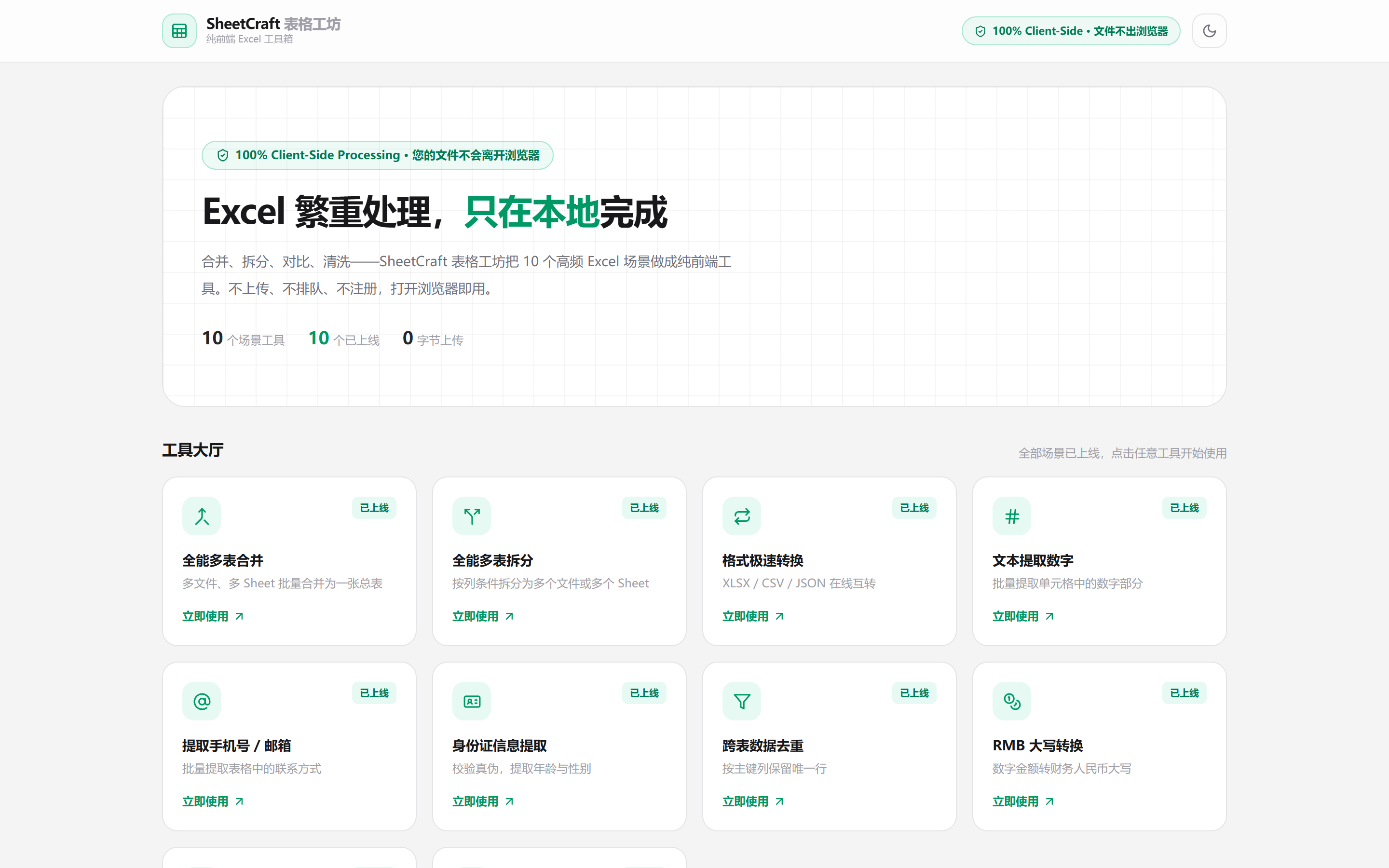
通用操作流程
所有 10 个工具的操作路径完全一致,只需 4 步:
- 1打开工具:在首页"工具大厅"点击对应场景卡片。
- 2拖入文件:将 Excel 文件拖进虚线框(或点击框选择文件),文件仅在本地读取。
- 3完成配置:文件上传后,配置面板自动展开(如选择目标列、输出方式等)。
- 4处理并下载:点击"开始"按钮,右侧结果面板显示处理统计与明细,点击下载按钮保存结果文件。
处理过程在浏览器的后台线程(Web Worker)中进行,大文件也不会卡住页面;处理期间按钮会变为加载状态并显示进度。
场景 01 · 全能多表合并
将多个 Excel 文件批量合并为一张总表,适合汇总各分公司/各月份的同结构报表。
操作步骤
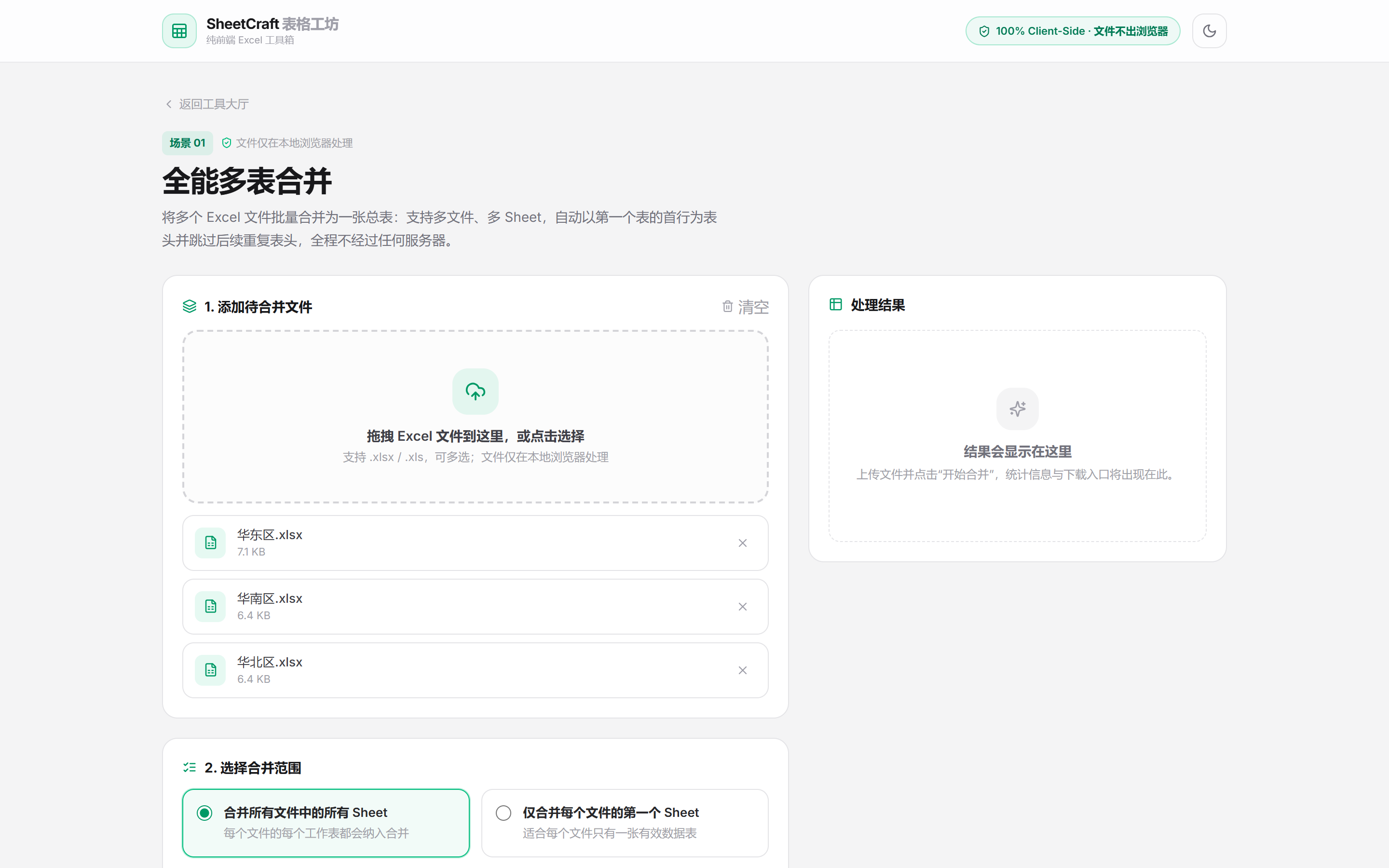
- 1进入
/merge-excel,把多个文件一起拖入上传区(支持多选)。 - 2在"选择合并范围"中二选一:
- 合并所有文件中的所有 Sheet:每个文件的每张工作表都纳入合并;
- 仅合并每个文件的第一个 Sheet:适合每个文件只有一张有效数据表。
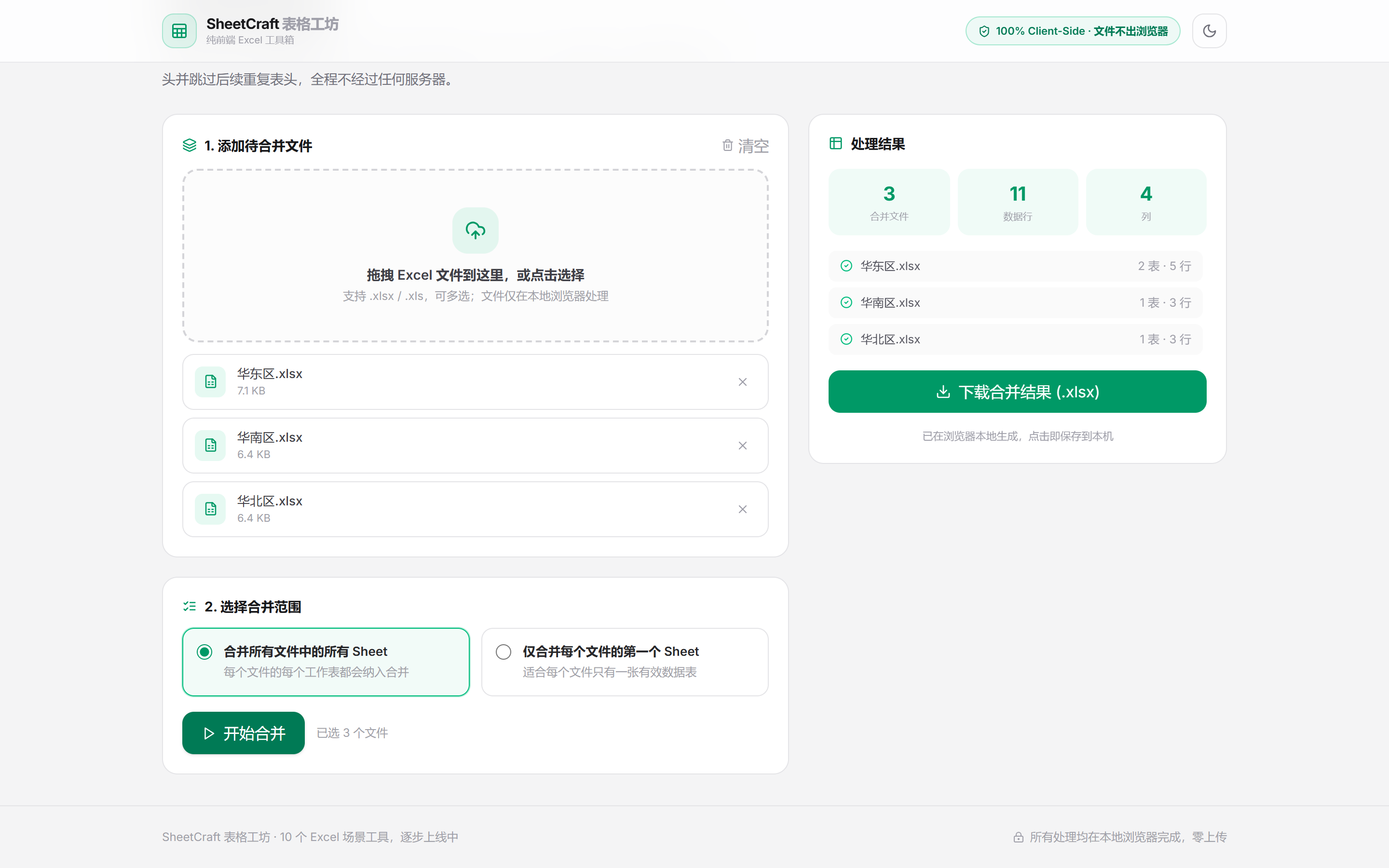
- 1点击 开始合并,右侧查看逐文件统计与警告,点击 下载合并结果 (.xlsx)。
处理规则
| 规则 | 说明 |
|---|---|
| 表头 | 以第一个有效工作表的第 1 行为总表头,其余表自动跳过表头行 |
| 空行 | 全空的数据行自动忽略 |
| 列数不一致 | 列数多于表头的表格,多出的列保留、表头留空,并给出警告 |
| 异常文件 | 无法解析/无数据的文件自动跳过并在结果面板中警告 |
| 公式单元格 | 取其计算结果值导出 |
输出文件带绿色表头、冻结首行、列宽自适应。
场景 02 · 全能多表拆分
按某一列的值把一张大表拆分为多张小表,例如按"地区"把全国销售表拆成各区域表。
操作步骤
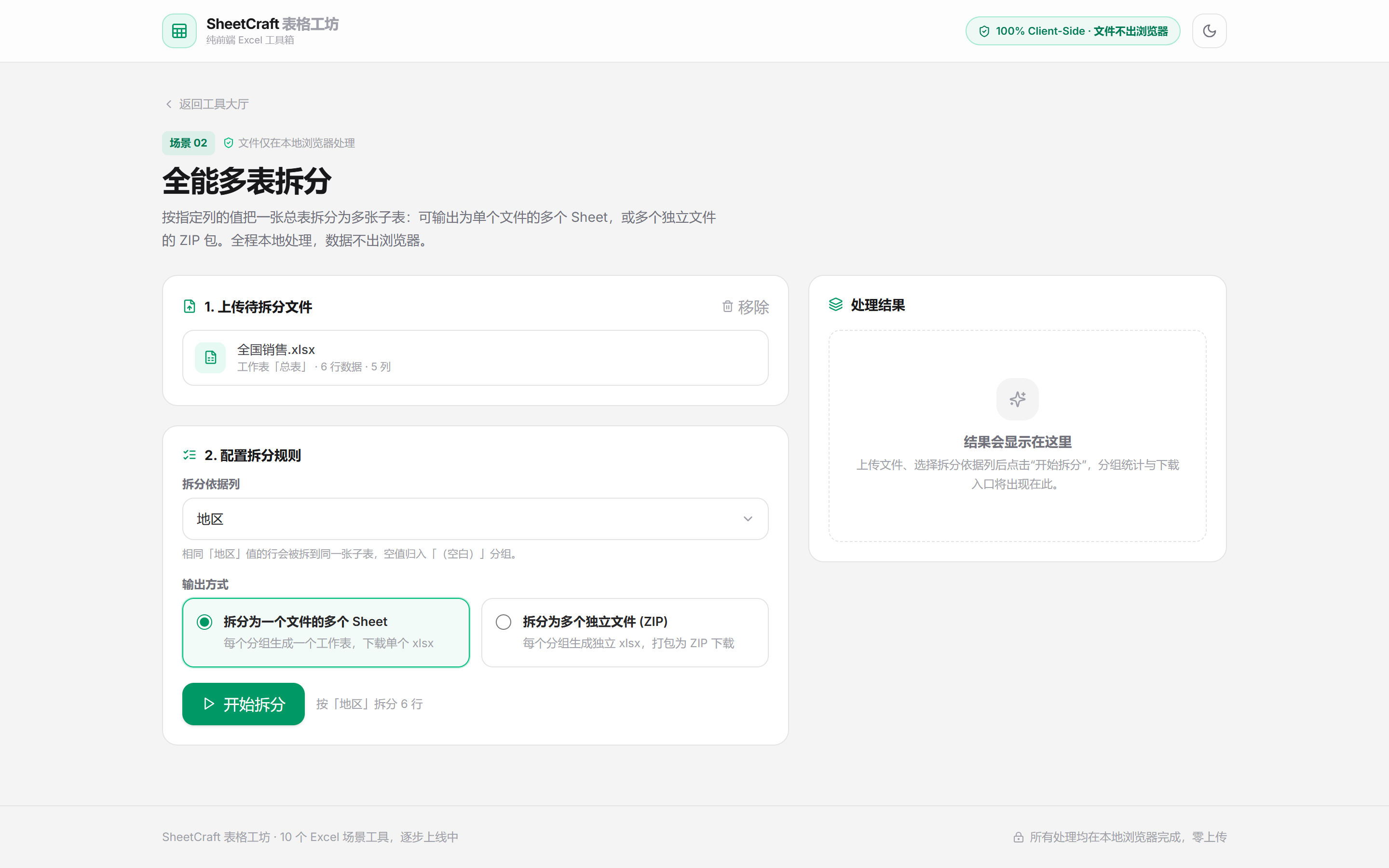
- 1进入
/split-excel,上传一个 Excel 文件,系统自动读取表头。 - 2在 拆分依据列 下拉框中选择分组列(如"地区")。
- 3选择输出方式:
- 拆分为一个文件的多个 Sheet:每组一个工作表;
- 拆分为多个独立文件(ZIP):每组一个 xlsx,打包为 zip 下载。
- 1点击 开始拆分,确认分组统计后下载。
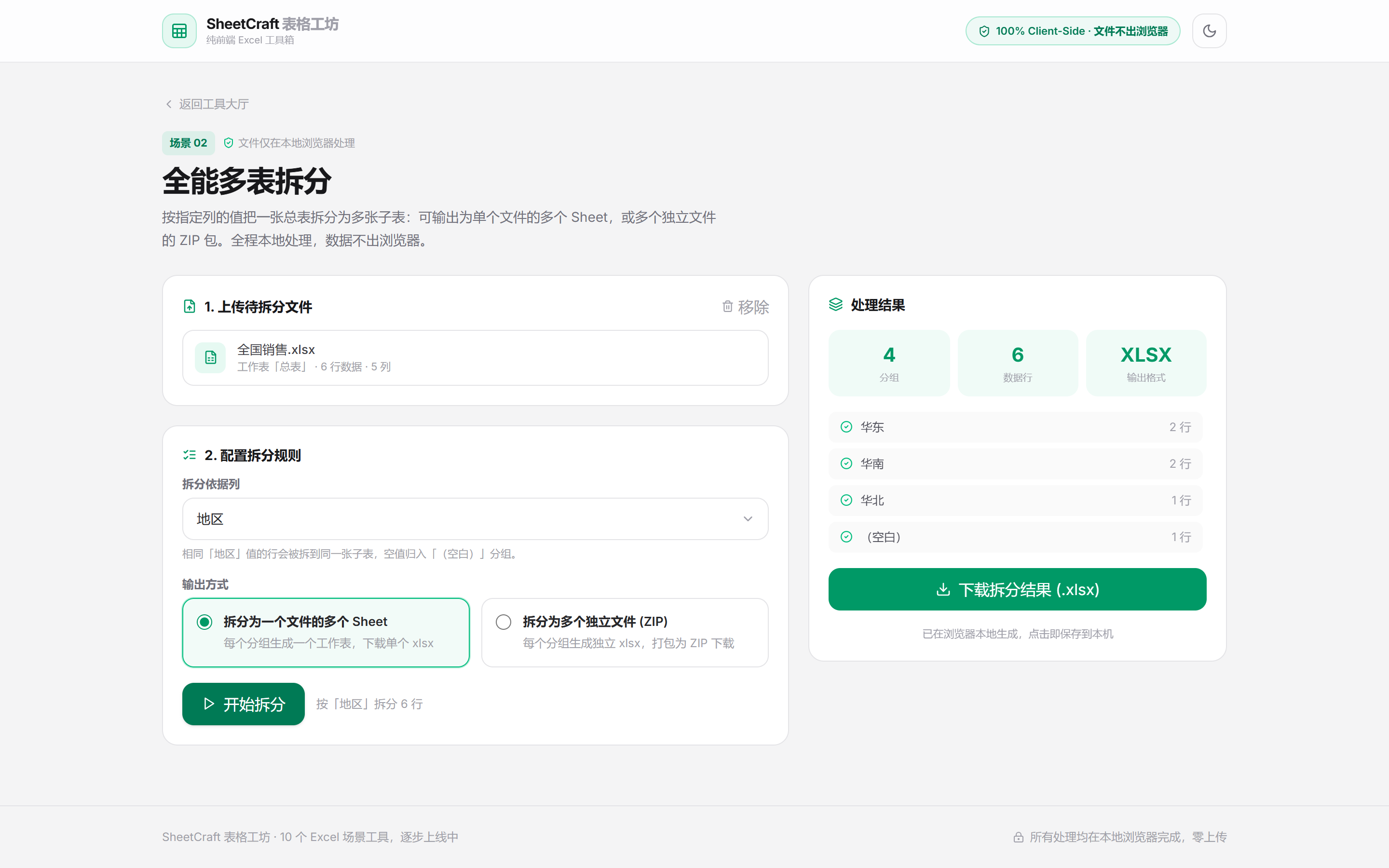
处理规则:拆分列空白值的行归入"(空白)"组;Sheet 名/文件名中的非法字符自动清洗、重名自动加序号。
场景 03 · 格式极速转换
在 .xlsx、.csv、.json 之间互转,适合做数据交换与系统对接。
- 1进入
/convert-excel,上传源文件(xlsx/xls/csv)。 - 2选择 目标格式(可选项会自动排除源格式本身)。
- 3点击 开始转换,结果面板可预览前若干行数据,确认后下载。
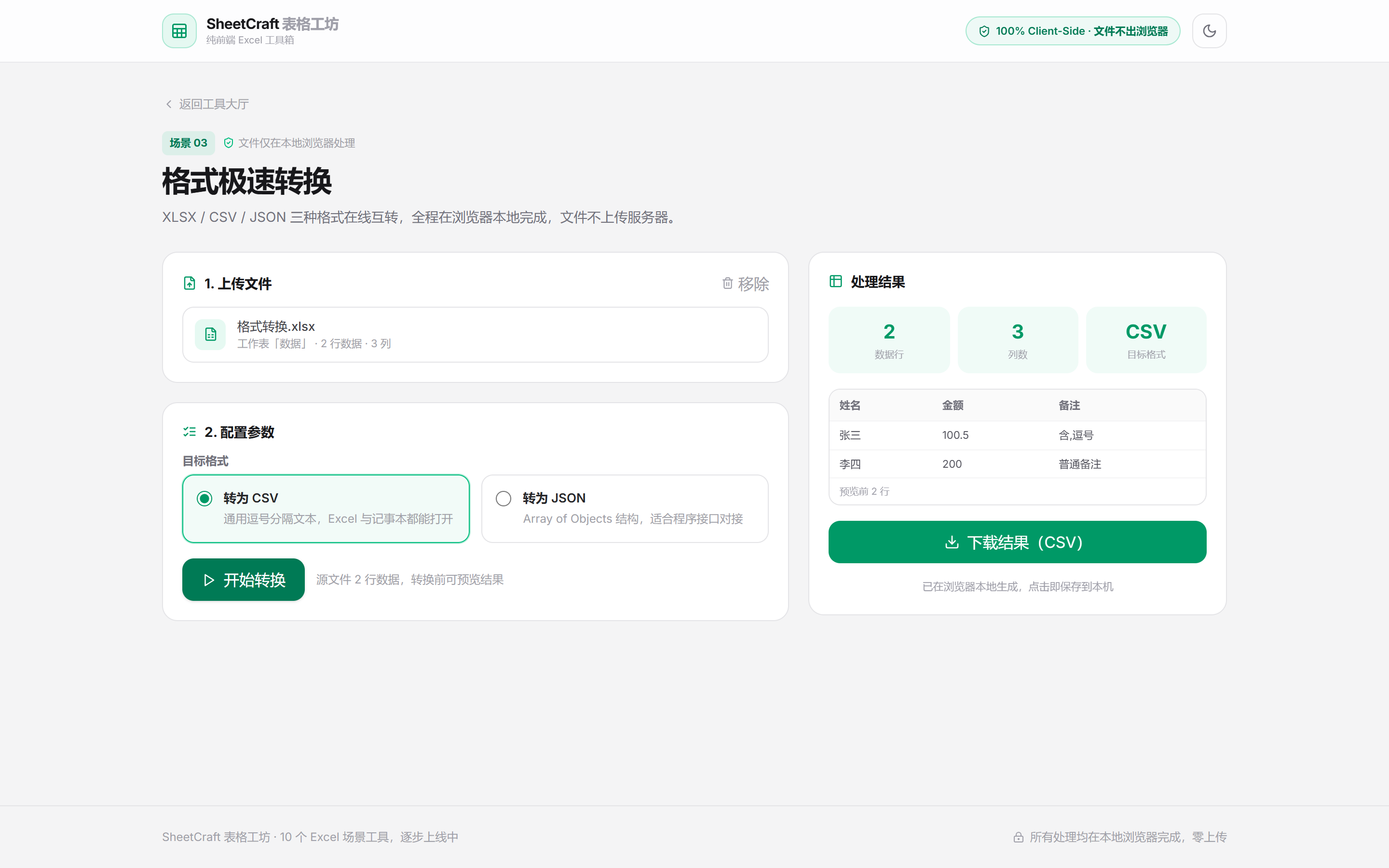
提示:导出的 CSV 自带 BOM,用 Excel 直接双击打开中文不乱码;JSON 输出为"表头作键"的对象数组。
场景 04 · 文本提取数字
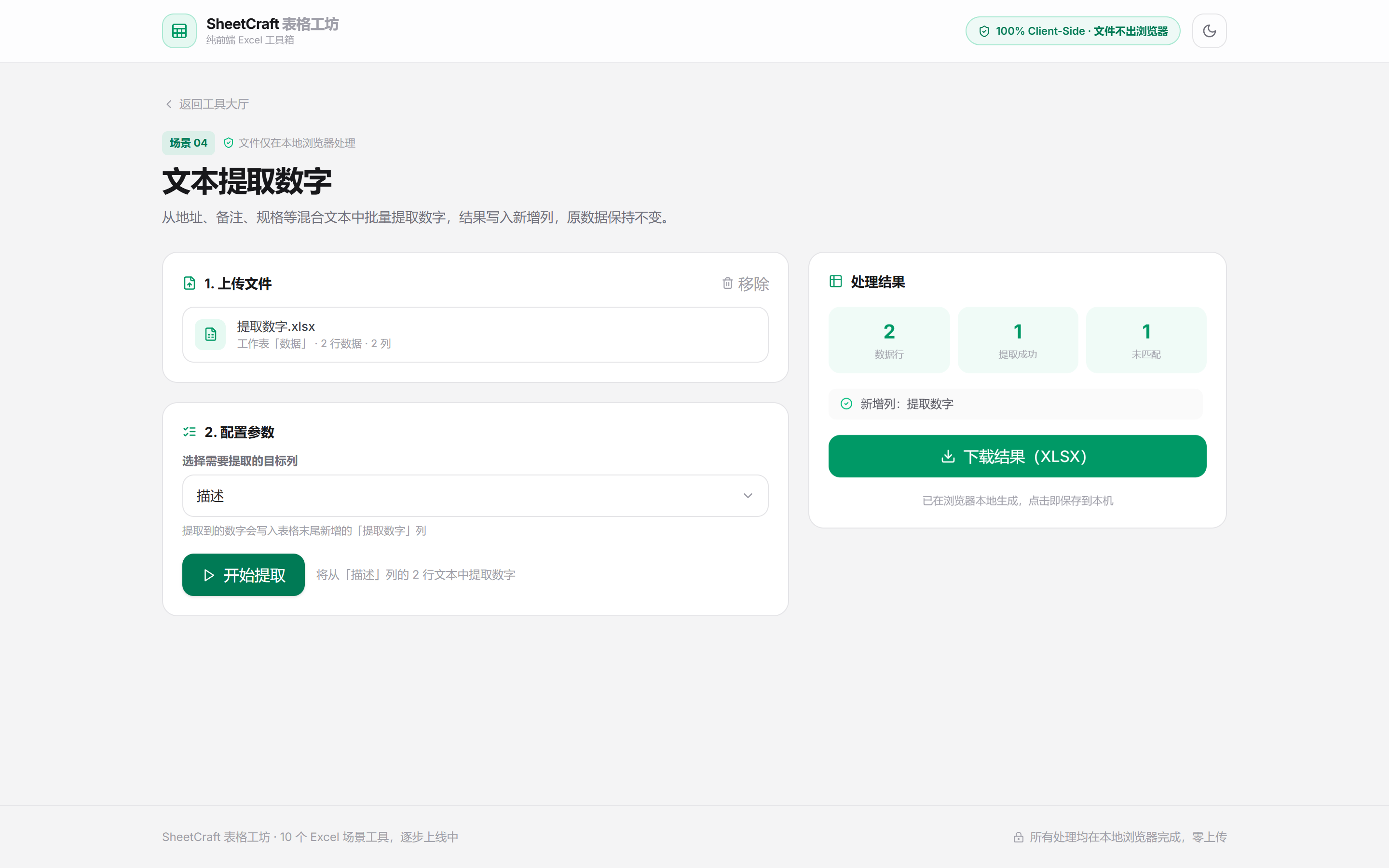
从"订单 123 号""金额 45.6 元"这类文本中批量提取数字部分。
- 1进入
/extract-numbers,上传文件。 - 2选择 目标列。
- 3点击 开始提取,数字写入新列后下载。
场景 05 · 提取手机号 / 邮箱
从整表文本中批量提取联系方式,追加到原表末尾新列。
- 1进入
/extract-contacts,上传文件。 - 2选择提取模式:仅手机号 / 仅邮箱 / 两者兼取。
- 3点击 开始提取,确认统计(命中行数/提取条数)后下载。
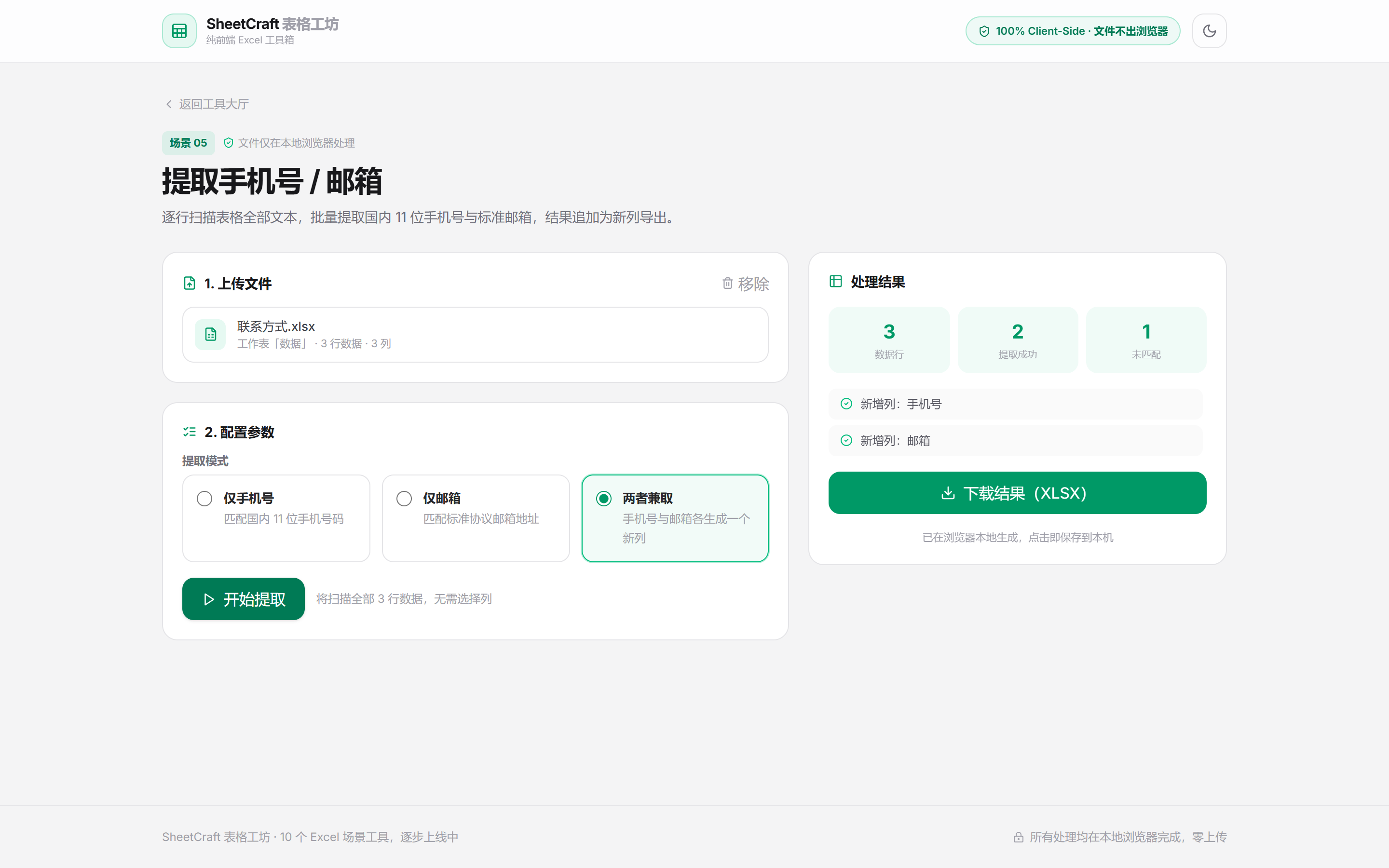
手机号按国内 11 位标准匹配,邮箱按标准协议规则匹配。
场景 06 · 身份证信息提取
批量校验身份证真伪,并提取年龄、性别,适合人事台账清洗。
- 1进入
/idcard-tools,上传文件。 - 2选择包含身份证号的 目标列。
- 3点击 开始校验,导出文件将新增三列:真伪校验、年龄、性别。
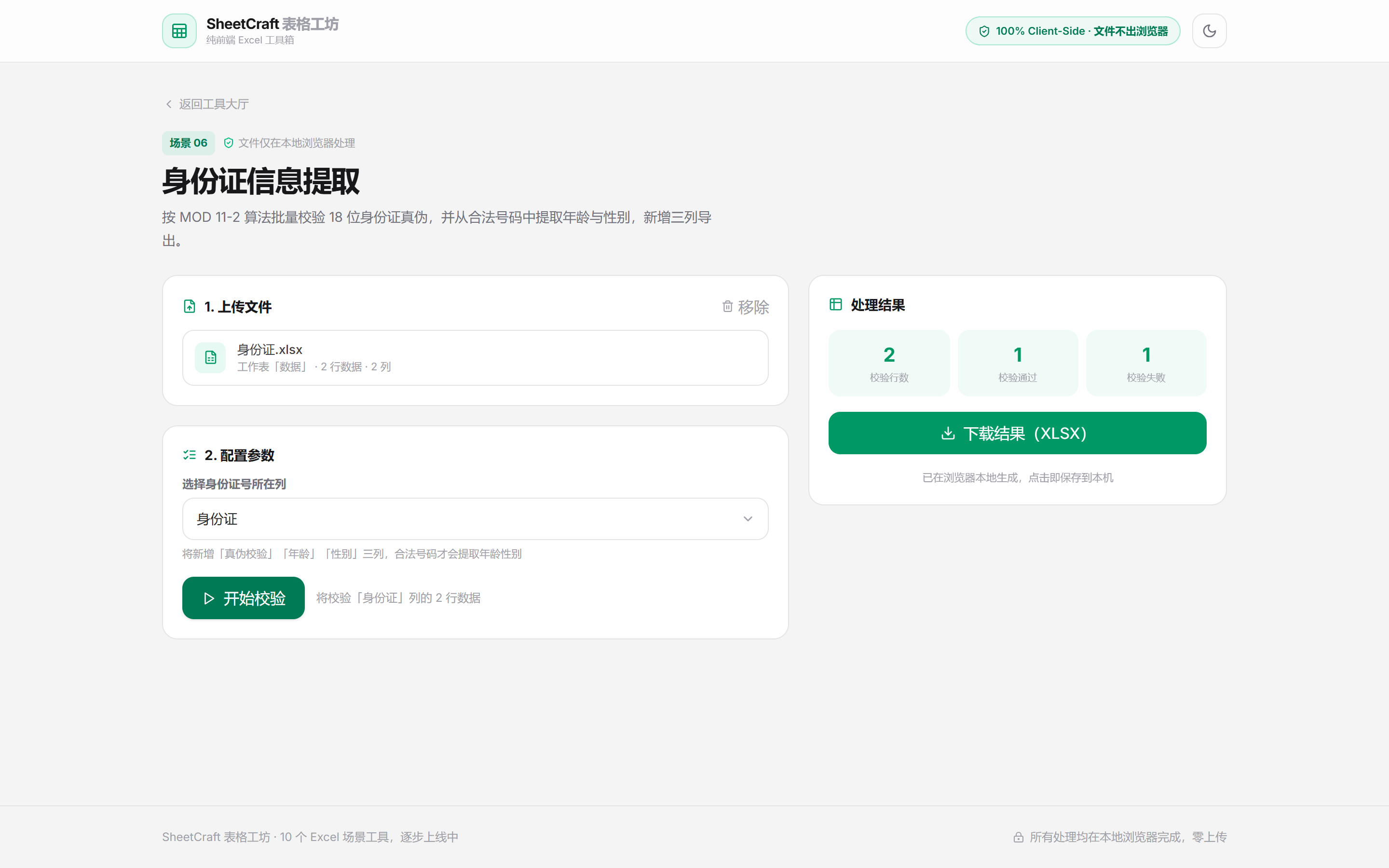
校验采用 ISO 7064:1983 MOD 11-2 校验码算法;年龄按当前日期由出生年月日计算,性别由第 17 位奇偶判定。
场景 07 · 跨表数据去重
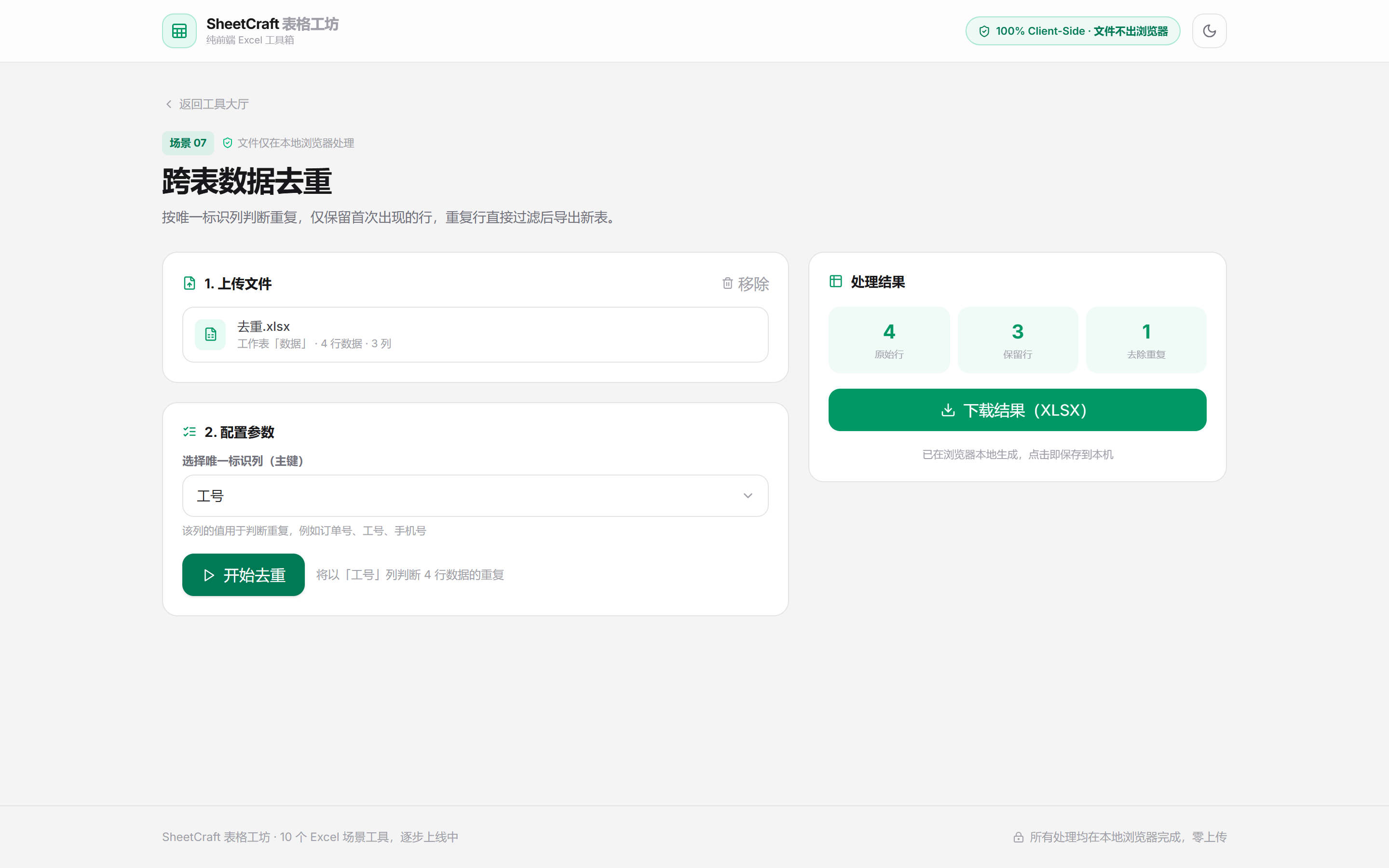
按"唯一标识列"删除重复行,保留首次出现的行。
- 1进入
/remove-duplicates,上传文件。 - 2选择 唯一标识列(主键)。
- 3点击 开始去重,结果面板显示原始行数/保留行数/删除行数,下载唯一行新表。
场景 08 · RMB 大写转换
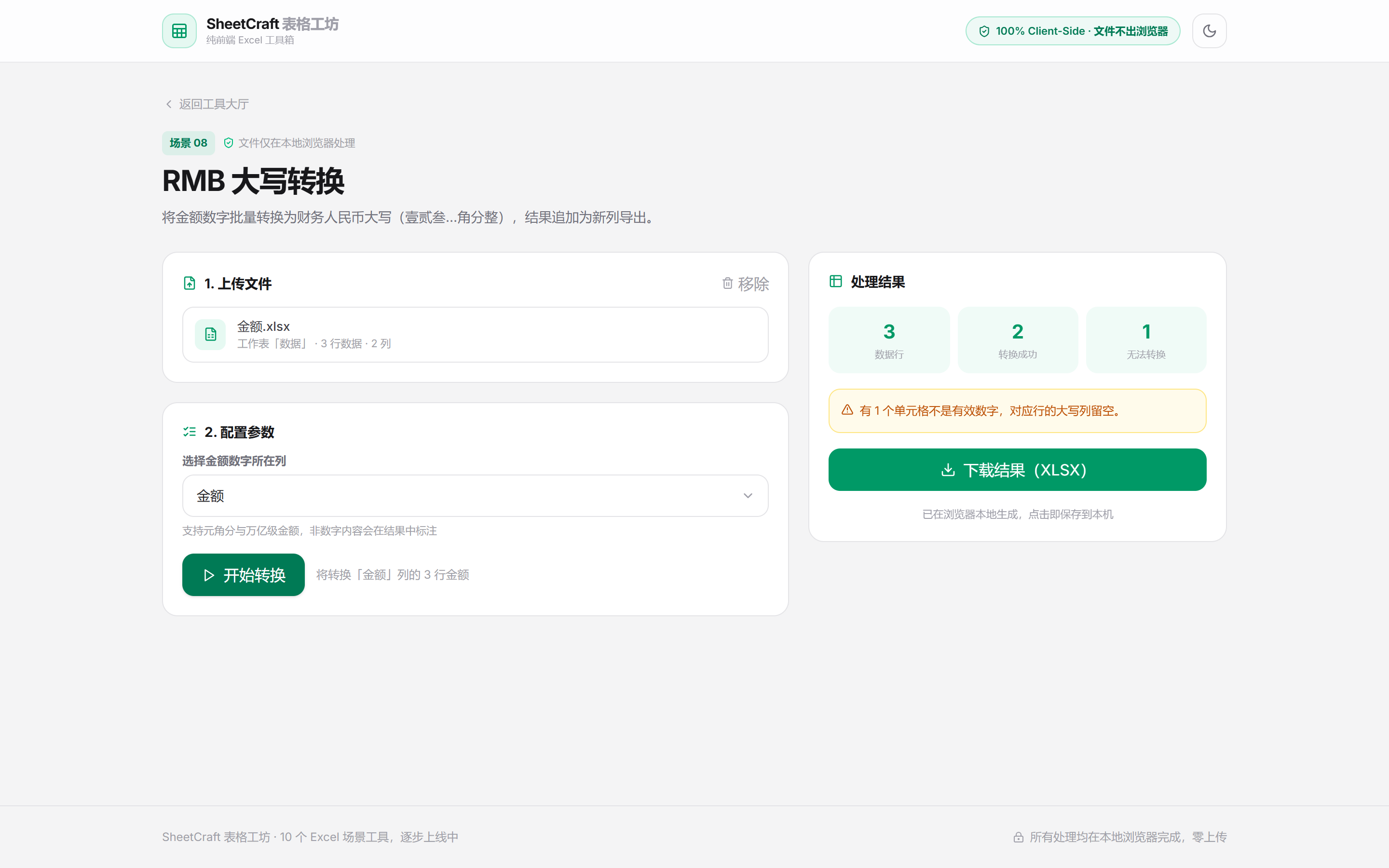
把金额数字批量转换为财务人民币大写(壹贰叁…角分整),适合报销、合同场景。
- 1进入
/rmb-capital,上传文件。 - 2选择包含金额的 目标列。
- 3点击 开始转换,右侧新增"人民币大写"列导出;无法转换的行会在结果面板中警告。
场景 09 · 简繁体转换
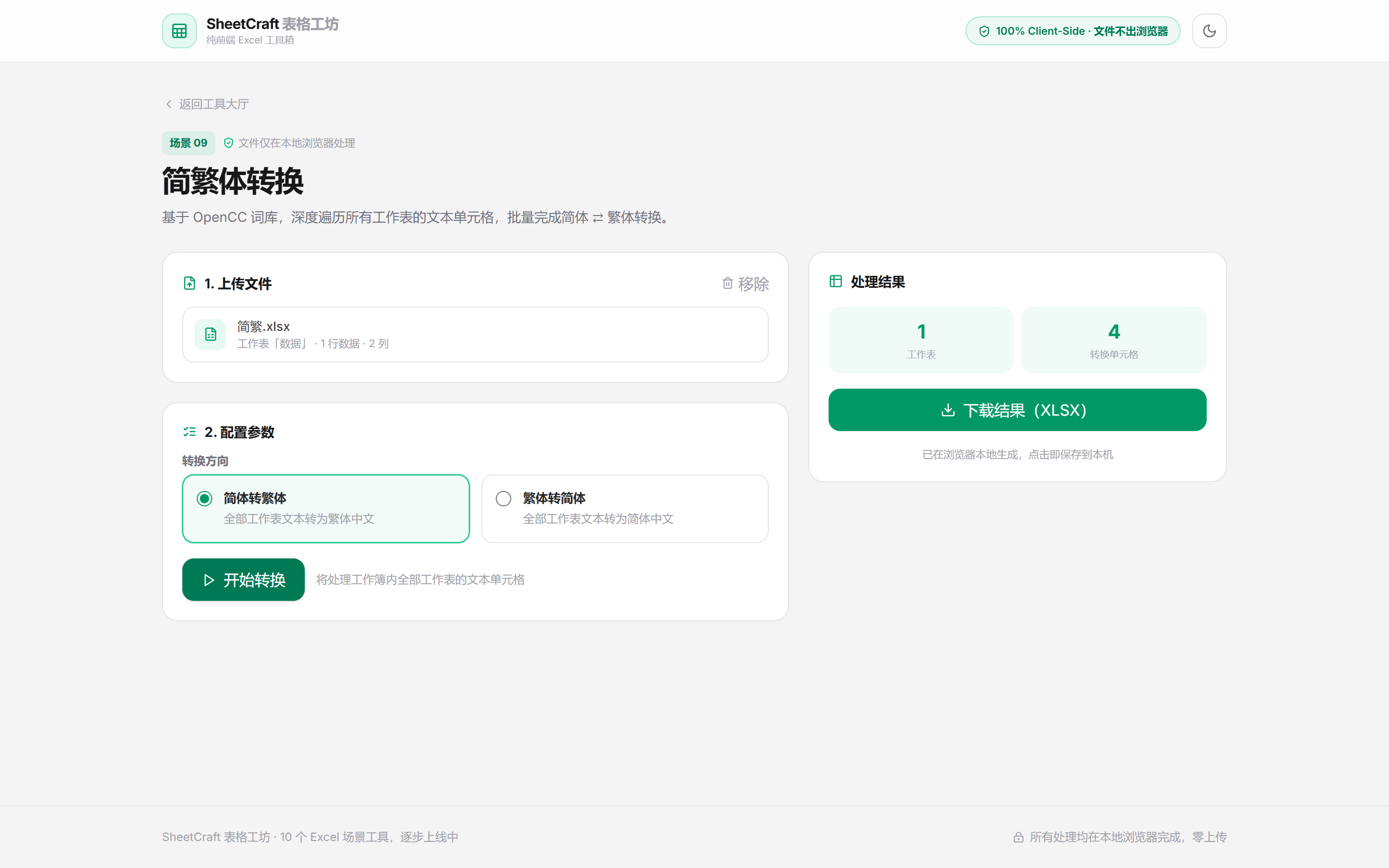
整张表的文本在简体与繁体之间批量转换,单元格结构保持不变。
- 1进入
/chinese-converter,上传文件。 - 2选择方向:简体转繁体 或 繁体转简体。
- 3点击 开始转换,确认转换单元格数后下载。
场景 10 · Excel 差异对比
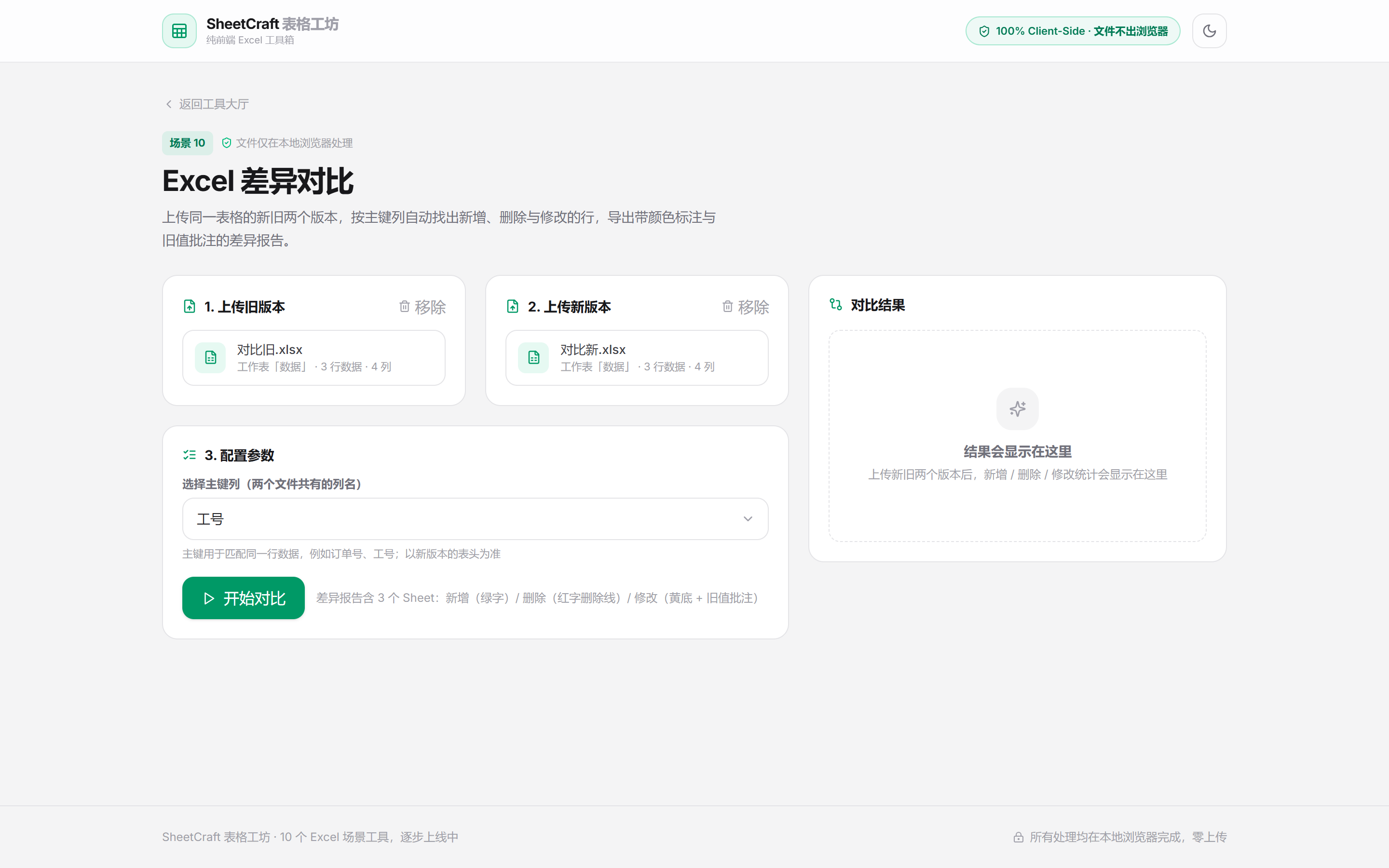
两个版本的表格找不同:自动识别新增、删除、修改的行,并生成带颜色标注的对比报告。
操作步骤
- 1进入
/compare-excel,左侧上传 旧版本,右侧上传 新版本。 - 2选择两个文件共有的 主键列(用于匹配同一行,如工号、订单号)。
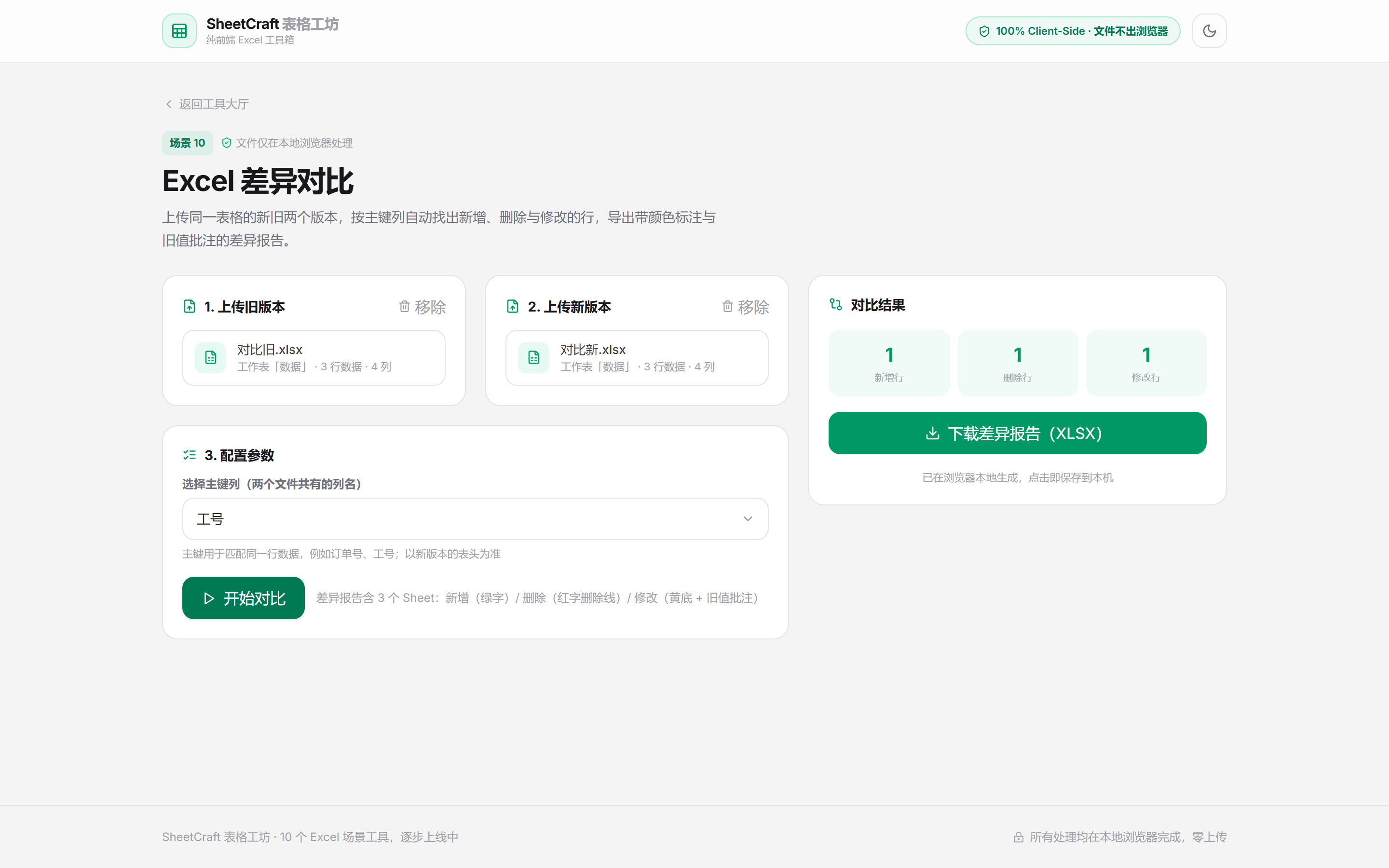
- 3点击 开始对比,结果面板显示 新增/删除/修改 三类数量。
- 4点击 下载差异报告 (.xlsx),报告含三个 Sheet:
- 新增数据(字体标绿)
- 删除数据(字体标红)
- 修改数据(变更单元格标黄,批注中写入旧值)
常见问题
文件会上传到服务器吗?
不会。所有解析和计算都在你浏览器的本地线程中完成,可通过浏览器开发者工具的 Network 面板验证:处理过程中没有任何文件上传请求。
有文件大小限制吗?
没有服务器限制,理论上只受你电脑的浏览器内存约束。日常使用建议单文件不超过 50MB,超大文件处理时页面会保持响应(Web Worker 后台计算)。
处理后的数据会残留吗?
不会。文件内容只存在于当前页面的内存中,关闭或刷新页面即完全释放,刷新后需重新上传。
浏览器要求?
推荐最新版 Chrome / Edge / Firefox / Safari。IE 不支持。
结果文件在哪里?
点击下载后由浏览器保存到本机"下载"目录,文件名格式为 SheetCraft<场景>_<日期时间>。